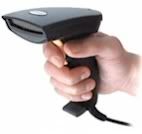
โปรแกรมร้านขายยา-scanner-ads
โปรแกรมร้านขายยา DrugStoreRx สามารถใช้งานร่วมกับเครื่องอ่านบาร์โค๊ดได้ทันที สะดวก ไม่ยุ่งยาก
มีระบบขายยาชุด..สะดวกและรวดเร็วในการคิดเงิน..ในการขายยาชุดทำให้ไม่ต้องคีย์ยาหลายๆตัวที่ร้านจัดเป็นประจำ..
ปัญหายาขาดสต๊อก หรือหมดอายุจะหมดไป DrugStoreRxมีระบบกำหนดแจ้งเตือนยาหมดอายุ/ยาขาดสต๊อกนี้เมื่อเปิดเข้าใช้งานซอฟต์แวร์
รองรับต้นทุน3แบบคือ1.ต้นทุนแบบเฉลี่ย 2.ต้นทุนแบบFIFO และ 3.ต้นทุนแบบ LIFO นอกจากนี้ยังสามารถขายสินค้าที่ไม่มีสต๊อกได้ โดยโปรแกรมจะเลือกเอาต้นทุนสนค้าจากล๊อตล่าสุดมาคำนวนให้
เป็นโปรแกรมร้านขายยาโปรแกรมเดียวที่มีระบบ Automatic update ไม่เหมือนโปรแกรมที่ต้องเสียเงิน แถมยังไม่มี Automatic update
มีโปรแกรมสำหรับ import ข้อมูลจาก PharcareXP ใช้งานง่ายเพียงคลิ๊กเดียว

เรียบง่าย...เร็ว...แต่เชื่อถือได้

ถ้าคุณยังไม่อยากลงทุนกับโปรแกรมราคาแพงๆ ที่ไม่รู้ว่าจะดีหรือไม่ ทำไมไม่ลอง DrugStoreRx..โปรแกรมร้านขายาของฟรีที่จะทำให้คุณลืมที่จะหาโปรแกรมร้านขายยาตัวอื่น
โปรแกรมร้านขายยา

ระบบค้นหาที่แสดงรูปสินค้า

โปรแกรมร้านขายยาเกือบทุกตัว สามารถเก็บรูปสินค้าได้ แต่กลับไม่สามารถนำรูปมาใช้ประโยชน์ได้ แต่ในโปรแกรม DrugStoreRx จะมีระบบค้นหาที่แสดงรูปสินค้าให้เห็นตลอดเวลา
โปรแกรมร้านขายยา

Interface แบบใหม่

กำลังรับสินค้าอยู่ แต่ต้องขายยา? กำลังรับสินค้าอยู่ แต่ต้องเพิ่มฐานข้อมูลยา? เบื่อกับการปิดหน้าต่างใดหน้าต่างหนึ่งหรือเปล่า?
โปรแกรมร้านขายยา

DrugStoreRx-พิมพ์บาร์โค๊ด

โปรแกรมร้านขายยา,คุณสมบัติ
โปรแกรมร้านขายยา DrugStoreRx-เป็นโปรแกรมร้านขายยาที่มีFunction การพิมพ์บาร์โค๊โอยู่ในตัว..สะดวกในการใช้งาน..ไม่ต้องไปหาเครื่องพิมพ์บาร์โค๊ด หรือโปรแกรมพิมพ์บาร์โค๊ดอื่นๆมาใช้..สามารถพิมพ์บาร์โค๊ดกับกระดาษพิมพ์สติกเกอร์ขนาดมาตรฐานทั่วไปที่มีขายอยู่ในท้องตลาดเช่นกระดาษขนาดA4ตราช้างรุ่น SME10-A8...
14 กันยายน 2551Read the full story

ระบบแปลงหน่วยอัจฉริยะ

โปรแกรมร้านขายยา,คุณสมบัติ
โปรแกรมร้านขายยาDrugStoreRx รองรับการขายสินค้าได้หลายหน่วยขาย อย่างไม่จำกัด..โดยไม่ต้องยุ่งยากสร้างรหัสสินค้าตามหน่วยนับ ดังเช่นโปรแกรมดังบ้างตัว..การมีรหัสสินค้าหลายรหัสต่อสินค้า1ตัว ทำให้ต้องมาทำการแปลงหน่วยเอง ถือเป็นการออกแบบฐานข้อมูลที่ไม่ดี ซึ่งจะส่งผลต่อประสิทธิภาพของโปรแกรมเช่นทำให้โปรแกรมช้าอย่างยากที่จะแก้ไขได้
7 มิถุนายน 2551Read the full story

ระบบสำรองข้อมูลอัตโนมัติ

โปรแกรมร้านขายยา,คุณสมบัติ
โปรแกรมร้านขายยา เพิ่มความปลอดภัยให้ข้อมูลด้วยระบบสำรองข้อมูลอัตโนมัติ DrugStoreRx มาพร้อมกับฟีเจอร์พิเศษที่จะช่วยสำรองข้อมูลให้คุณโดยอัตโนมัติ ไม่ต้องมากดทำการสำลองข้อมูลเองทุกครั้งก่อนปิดโปรแกรมให้ยุ่งยาก
14 ตุลาคม 2551Read the full story

ค้นหารายการรวดเร็ว

โปรแกรมร้านขายยา,คุณสมบัติ
โปรแกรมร้านขายยา DrugStoreRx มีระบบค้นหารายการยาที่สะดวกรวดเร็ว ออกแบบให้ใช้งานง่าย/และเร็ว..ระบบในการค้นหาสินค้าจะฝั่งตัวอยู่ในทุกModule ที่จำเป็นในการค้นหาสินค้า.. ไม่ว่าจะเป็นหน้าจอขาย/หน้าจอรับสินค้า...
15 ตุลาคม 2551Read the full story

การติดตั้งโปรแกรม : ติดตั้ง DrugStoreRx Client

4:54 AM Reporter: ddd 0 Responses

หลังจากลงโปรแกรม (Client) ให้เปิด โปรแกรม RxClientConfig ตามรูปข้างบน


จะมีหน้าจอโปรแกรมขึ้นดังรูป ให้เลือกเครื่องServerจาก DrowDown หลังจากนั้นให้กดที่ทดสอบการเชื่อมต่อ ถ้าสามารถติดต่อกับ Server ได้ ท่านจะสามารถกดปุ่มตั้งค่าได้ ให้กดปุ่มตั้งค่าเป็นอันจบการตั้งค่าเครื่อง Client


Read more...

การติดตั้งโปรแกรม : ตั้งค่า Windows Firewall เพื่อใช้งานเป็นเครือข่าย

12:53 AM Reporter: ddd 0 Responses
ในการใช้งานเป็นเครื่อข่ายนอกจากต้องตั้งค่า Share Folder แล้วก็ยังต้องมีการตั้งค่า Firewall ด้วย
ซึ่งโดยเครื่องทั่วๆไปก็จะมีWindows Firewall อยู่ในตัว หรือถ้าเครื่องไหนลงโปรแกรมป้องกัน Virus ที่มี Firewall มาด้วย ตรงนี้ก็ต้องไปศึกษาวิธีการตั้งค่า Firewall ของโปรกรมตัวนั้น

ในที่นี้จะบอกหลักการในการตั้งค่า Windows Firewall เพื่อให้รองรับการทำงานแบบเครื่อข่ายตามนี้

  1. เอาแบบง่ายๆสะดวก คือ Disable Firewall ไปเลย
  2. หรือจะเปิด Firewall ไว้ และตั้งค่าตามนี้
  • ตั้งค่า Inbound/Outboud rule สำหรับ TCP port 1433
  • ตั้งค่า Inbound/Outboud rule สำหรับ UDP port 1434
  • ตั้งค่า Inbound/Outboud exception สำหรับโปรแกรม sqlserver.exe ตัวโปรแกรมจะอยู่ใน C:\Program Files\Microsoft SQL Server\MSSQL.1\MSSQL\Binn
  • ตั้งค่า Inbound/Outboud exception สำหรับโปรแกรม sqlbrowser.exe  ตัวโปรแกรมจะอยู่ใน C:\Program Files\Microsoft SQL Server\90\Shared
  • เปิด/ปิดเครื่องใหม่


Read more...

การแชร์ images folder บนเครื่อง Server

11:57 PM Reporter: ddd 0 Responses
ในที่นี้จะสอนวิธีการแชร์ images folder ในเครื่องServer (เครื่องที่ลงโปรแกรม Microsoft SQL Express เอาไว้ ซึ่งจะมีเครื่องเดียว) ซึ่งแฟ้มข้อมูลรูปภาพของโปรแกรม DrugStoreRx จะเก็บไว้ใน C:\Program Files\DrugStoreRx\images

ในการใช้งานแบบ client/server นั้นจะต้องทำการ แชร์แฟ้มข้อมูลรูปภาพ เพื่อให้เครื่องลูกตัวอื่นๆ สามารถที่จะแสดงรูปภาพได้ (แม้ไม่แชร์ก็ยังสมารถใช้งานได้ เพียงแต่เครื่องลูกจะไม่สามารถแสดงภาพต่างๆได้เช่นภาพสินค้า ฯลฯ)

ขั้นตอนกา แฟ้มข้อมูลรูปภาพ ใน Windows 7 จะมีขั้นตอนดังนี้ ส่วน Windows version อื่นๆรบกวนท่านลองค้นหาจาก google ดูก็แล้วกัน


Read more...

จะใช้งานแบบเป็นเครือข่ายต้องทำอย่างไร?

10:23 PM Reporter: ddd 0 Responses
Version ที่ปล่อยให้ Down Load ใช้งานฟรี เป็น Standalone version แต่สามารถที่จะ Upgrade ให้ใช้งานเป็น Client/Server ได้ โดยที่ไม่ต้องไปทำอะไรกับฐานข้อมูลเดิม เพียงแต่

  1. Down Load Patch เสริมเพื่อที่จะ Upgade Standalone version เป็น Server Version
  2. ติดตั้ง Client Version ที่เครื่องลูก และทำการตั้งค่าเครื่องลูก
  3. Share Folder รูปภาพในเครื่อง Server ให้เครื่องลูกเห็น
  4. ปกติทำแค่ 2 อย่างก็จะสามารถใช้งานได้แล้ว ยกเว้นเครื่อง Client ไม่สามารถติดต่อกับ Server ได้ซึ่งสาเหตุมักจะมาจากFirewall ตรงนี้ต้องตั้งค่า Firewall หรือการ Share Drive   ซึ่งตรงนี้ต้องอาศัยตัวของท่านเองในการตั้งค่า หรือถ้าเจอปัญหายากๆ ก็คงต้อง Remote เข้าไปดูให้

Read more...

ปรับยอดสินค้า จากหน้าจอรับสินค้า

7:56 PM Reporter: ddd 0 Responses
VDO สาธิตการปรับยอดคลังสินค้า จากหน้าจอคลังสินค้า

  1. ไปที่หน้าคลังสินค้า
  2. ติ๊กตรงช่อง แก้ไข/ปรับยอด
  3. เลือกสินค้าทีต้องการปรับยอด ในที่นี้คือ Tiffy Dey
  4. โปรแกรมจะดึงสินค้า Tiffy dey ทุกล๊อตออกมา ในที่นี้มี 4 ล๊อต 
  5. จะทำการแก้ไขล๊อตไหน ให้ใช้Mouse Click ที่ล๊อตนั้น (โปรแกรมสามารถรองรับการแก้ไขข้อมูลได้ในช่องที่เป็นสีส้ม)
  6. โปรแกรมจะคำนวนคงคลังใหม่ให้ดู
  7. หลังจากนั้นกดปุ่มป้อนข้อมูล คีย์ด่วน F12 
  8. เมื่อแก้ไขครบทุุกล๊อตแล้ว ให้กดปุ่มบันทึก คีย์ด่วน F9
  9. ยอดคลังสินค้าจะถูกปรับเหลือตามที่เห็นค่าในคงคลังใหม่
  10. ลองกลับไปดูที่หน้าจอขาย เพื่อดูคงคลังดูอีกครั้งก็ได้


Read more...

วิธีการดูทุนสินค้า แยกตามผู้ขาย

2:15 AM Reporter: ddd 0 Responses

วิธีการดูทุนสินค้าแยกตามผู้ขาย สามารถทำได้โดยเข้าไปที่เมนูรับสินค้า แล้วก็ทำตามขึ้นตอนดังนี้

  1. ติ๊กเลือก แก้ไข/ปรับยอด ตามรูป โปรแกรมจะเข้าสู่โหมด ค้นหา/แก้ไขรายการตามรหัสสินค้า อะไรทึี่แก้ไขได้จะ
  2. ทำการป้อนรหัสสินค้า ตามรูป และเคาะ Enter แต่ก่อนเคาะ Enter ให้เลือกระยะเวลาที่จะให้โปรแกรมดึงข้อมูลขึ้นมา โดยการ Right Click ตรงเครื่องหมายแว่นสีฟ้า
  3. หลังจากนั้นจะเห็นรายการรับ ซึ่งจะแสดงเป็นล๊อตๆตามที่เรารับเข้าไป ซึ่งตรงนี้จะเห็นทุนในแต่ล่ะล๊อต 
  4. ถ้าต้องการแก้ไขรายการก็สามารถทำได้ โดยการใช้ Mouse click เลือกรายการ โดยจะสามารถแก้ไขที่ช่องสีส้ม และวันหมดอายุ  ซึ่งท่านสามารถปรับยอดสินค้าโดยวิธีนี้ได้อีกด้วย เมื่อแก้ไขรายการใดเสร็จก็กด F12 หลังจากแก้ไขเสร็จให้กดบันทึก (Icon รูปแผ่นDisket) หรือกด F9 เป็นอันจบ


Read more...

การนำข้อมูลเข้า (Import) : ตอนที่4-เตรียมข้อมูลคลังสินค้า

11:41 PM Reporter: ddd 0 Responses

การเตรียมข้อมูลคลังสินค้าเพื่อนำเข้าฐานข้อมูลของโปรแกรมจะต้องมีข้อมูลต่อไปนี้

  • receiveID ให้ใส่ค้าเป็น "2012040001" ทุกบรรทัด
  • productID รหัสสินค้าที่ต้องมีการนำเข้าไปก่อนหน้านี้แล้ว โดยสามารถนำเข้าได้เป็นล๊อตๆ ยกตัวอย่างตามรูปข้างบน สินค้า 00004 มี2ล๊อต แยกตามวันหมดอายุ ก็เตรียมข้อมูลเป็น 2 บรรทัด หรือ 3... บรรทัดก็ได้แล้วแต่ล๊อตของสินค้าที่เรามี
  • dateExpire วันหมดอายุ จะต้องมีรูปแบบที่ตรงกับ Format วันที่ของเครื่องเช่นในเครื่องที่ลงมี Format dd/MM/yyyy เราก็เตรียมข้อมูลเช่น 10/5/2014 เป็นต้น ถ้าFormat วันที่ไม่ตรงกับเครื่องจะทำให้วันหมดอายุผิดผลาด หรือไม่สามารถImport ข้อมูลได้
  • qtyReceive คือจำนวนที่ยังเหลือในคลังสินค้า
  • unitPrice คือทุนสินค้าแยกเป็นล๊อตๆ
  • lotNumber คือหมายเลขล๊อตการผลิตของสินค้า ปกติผมก็ไม่ได้ใช้ข้อมูลตรงนี้
Note: ปกติไม่อยากแนะนำให้ Import คลังสินค้าเข้าโดยตรงเพราะจะทำให้ไม่มีข้อมูลว่าสินค้าล๊อตนี้เราซื้อมาจากบริษัทใด

Read more...

การติดตั้งโปรแกรม : ตอนที่2

4:13 AM Reporter: ddd 0 Responses
หลังจากลง Prerequisite เรียบร้อยแล้ว ก็จะเป็นการลงตัวโปรแกรม DrugStroreRx ตามรูป ตรงนี้คลิ๊กไปเรื่อยๆ ไม่มีอะไรมาก


แต่มีจุดต้องระวังมากๆ คือ ในกรณีที่ลงโปรแกรมใหม่ ถ้าติ๊กเลือกว่าลง INSTALL NEW DATABASE จะเป็นการ COPY CLEAN DATABASE ไปทับ DATABASE เดิมซึ่งหมายถึงข้อมูลจะหายหมด !!! การลง NEW DATABASE จะใช้กรณีที่ลงโปรแกรมครั้งแรกเท่านั้น


หลังจากจบหน้านี้ โปรแกรมจะทำการลง MICROSOFT SQL EXPRESS ให้ปล่อยให้โปรแกรมลงไปเองเรื่อยๆ จนจบ หลังจากนั้นก็จะสามารถใช้งานได้  และห้าม UNINSTALL MICROSOFT SQL EXPRESS ออกน่ะ เพราะเป็นหัวใจของโปรแกรมเลย 


Read more...

การนำข้อมูลเข้า (Import) : ตอนที่3-เตรียมข้อมูลหน่วยขาย

12:30 AM Reporter: ddd 0 Responses

ต่อไปจะเป็นการเตรียมข้อมูลราคาขาย ซึ่งรูปแบบข้อมูลจะเป็นไปตามภาพข้างบน จะต้องมีทั้งหมด 9 คอลัมน์ ตามนี้

  1. productID เป็นตัวเลข6ตำแหน่ง และรหัสนี้จะต้อมมีในฐานข้อมูลสินค้าแล้ว และถ้าสินค้าใดมีหน่วยขายหลายหน่วย หรือมีหน่วยซื้อต่างจากหน่วยที่เล็กที่สุด
    • จะต้องตั้งค่าตัวแปลงหน่วยด้วย เช่น สินค้ารหัส 000004 มีหน่วยขาย 2 หน่วยคือ ขายเป็น แผ่น และขายเป็นกล่อง จะต้องตั้งตัวแปลงหน่วยไว้ในอีกบรรทัดหนึ่ง
    • หนึ่งสินค้าห้ามมีตัวคูณที่เป็น 1 เกิน 1ครั้ง เช่น 00004 จะมีตัวคูณ 1x"แผ่น" และ มี 1x"ซอง" ในอีกบรรทัดหนึ่งไม่ได้
    • การ import สินค้าที่มีตัวคูณที่เป็น 1 มากกว่า 1 ครั้งจะทำให้ฐานข้อมูลผิดผลาดและจะไม่สามารถใช้งานโปรแกรมได้ !!!

Read more...

การนำข้อมูลเข้า (Import) : ตอนที่2-เตรียมข้อมูลสินค้า

1:43 AM Reporter: ddd 0 Responses

จากรูปข้างบนจะเป็นตัวอย่างการใช้ Excel เตรียมข้อมูลที่จะนำเข้าฐานข้อมูลสินค้าฯ จะมีข้อมูลทั้งหมด13คอลัมน์ โดยในแถวที่ 1 จะเป็นชื่อคอลัมน์ ห้ามลบหรือเปลี่ยนชื่อเด็ดขาด โดยรูปแบบข้อมูลจะเป็นดังนี้

  1. productID : เป็นตัวเลข6ตัว ห้ามซ้ำกันเด็ดขาด
  2. businessName : ตั้งชื้อสินค้าได้ 80 ตัวอักษร
  3. unitNameA : หน่วยสินค้าที่เล็กที่สุดที่จะทำการขาย เช่นCOOL FEVER ขายเป็น "แผง" หน่วยที่จะตั้งต้องมีอยู่ในฐานข้อมูลหน่วยสินค้า
  4. unitNameZ :  หน่วยสินค้าที่ใช้ในการสั่งซื้อเช่น  COOL FEVER  ซื้อเป็น "กล่อง" ก็ให้ป้อนเป็น "กล่อง"  ซึ่งโปรแกรมจะนำไปใช้ในการสร้างใบสั่งซื้อแบบอัตโนมัติ    หน่วยที่จะตั้งต้องมีอยู่ในฐานข้อมูลหน่วยสินค้า
  5. registerNO : เลขทะเบียนยา
  6. holdLimit : จำนวนสินค้าที่มีได้ในคลังในหน่วยunitNameA เป็นตัวเลขจำนวนเต็ม 
  7. reorderPoint : จุดสั่งซื้อในหน่วยunitNameA เป็นตัวเลขจำนวนเต็ม
  8. buyLimit : ซื่อคลั้งล่ะในหน่วยunitNameA เป็นตัวเลขจำนวนเต็ม  
  9. expireWarning : จำนวนวันล่วงหน้าที่จะให้โปรแกรมแจ้งเตือนก่อนหมดอายุ
  10. locationIDX : รหัสที่วางตัวเลข2ตำแหน่ง ต้องสร้างให้ตรงกับฐานข้อมูลที่วางสินค้า
  11. commonNameIDX:  รหัสชื่อสามัญยา ตัวเลข4ตำแหน่ง ต้องสร้างให้ตรงกับฐานข้อมูล ชื่อสามัญยา
  12. drugIDX: รหัสประเภทยา ตัวเลข3ตำแหน่ง ต้องสร้างให้ตรงกับฐาน ประเภทยา 
  13. groupIDX: รหัสกลุ่มสินค้า ตัวเลข3ตำแหน่ง ต้องสร้างให้ตรงกับฐานข้อมูล กลุ่มสินค้า

Tips: โปรแกรมจะนำค่า holdLimit และbuyLimit นี้ไปใช้ตอนออกใบสั่งซื้อแบบอัตโนมัติ ซึ่งสามารถเลือกได้ว่าจะสั่งซื้อให้ถึงค่า holdLimit หรือสั่งตามจำนวนที่กำหนดไว้ใน buyLimit เช่น COOLFEVER 3แผง = 1กล่อง กำหนดให้ซื้อ buyLimit = 18แผง หรือ 6กล่อง/ครั้ง และholdLimit = 60แผงหรือ 20กล่อง ในการสร้างใบสั่งซื้อสินค้าอัตโนมัติถ้าเลือกให้ออกใบสั่งซื้อตามการสั่งซื้อแต่ล่ะครั้งโปรแกรมจะออกใบสั่งซื้อ COOLFEVER = 6กล่อง แต่ถ้าให้โปรแกรมสร้างใบสั่งซื้อให้ถึงค่าholdLimit โปรแกรมจะสั่งออกมา = (20-คงคลัง) กล่อง

Read more...

การนำข้อมูลเข้า (Import) : ตอนที่1

11:47 PM Reporter: ddd 0 Responses

ความลำบากอย่างหนึ่งของการนำโปรแกรมมาใช้ในร้านยา ก็คือข้อมูลที่เราจะต้องเตรียมในครั้งแรก ยิ่งร้านยาใหญ่ๆ มีรายการสินค้าหลายพันรายการ มีสต๊อกที่ต้องตรวจนับ ดูวันหมดอายุ ฯลฯ  กระบวนการตรงนี้ผมว่ากินเวลาหลายวันเลยที่เดียว ซึ่งวิธีหนึ่งที่จะเพิ่มความรวดเร็วในการเตรียมข้อมูลคือการทำใน Excel file แล้วก็ทำการ Import ข้อมูลที่เตรียมเอาไว้เข้าโปรแกรมเลย


Read more...

การรับสินค้า ตอนที่ 5 : แก้ไขคลังสินค้า

7:50 PM Reporter: ddd 0 Responses
จากรูป: เมื่อใช้ Mouse click เพื่อทำการแก้ไขสินค้าล๊อตในบรรทัดที่ 2 

นอกจากท่านจะสามารถรับสินค้า แก้ไข และลบรายการรับสินค้าเป็นบิลในหน้าจอนี้แล้ว  โปรแกรมร้านขายยาฟรี DrugStoreRx ยังสามารถที่จะทำการค้นหาสินค้าเป็นตัวๆ และทำการแก้คลังสินค้าในอดีตที่ผ่านมาได้อีกด้วย โดยที่ท่านสามารถแก้ไขข้อมูลต่างๆ ในช่องที่มีพื้นหลังเป็นสีส้ม


Read more...

การรับสินค้า ตอนที่4 : ความหมายของปุ่มต่างๆ

12:58 AM Reporter: ddd 0 Responses
เมื่อป้อนรหัสบริษัทฯ ตามที่กล่าวไว้ในการรับสินค้าในตอนที่2 แล้วกดปุ่ม Enter โปรแกมจะแสดงใบรับงานที่เราเคยรับ/และใบสั่งซื้อที่เคยออกของบริษัทฯนั้นๆ ตามระยะเวลาที่เรากำหนดออกมาแสดงดังในรูปทางซ้ายมือ..ซึ่งจะแสดงข้อมูล 3อย่างคือ
1. หมายเลขใบรับงาน
2. ชื่อบริษัทฯ
3. สถานะการจ่ายเงิน ถ้ามีเครื่องหมาติ๊กถูกแสดงว่าเราได้จ่ายเงินบิลใบนี้เป็นที่เรียบร้อยแล้ว คุณสมบัตินี้ผมใช้ประจำ เอาไว้เวลาบิลคอลล๊อกเตอร์มาเก็บเงิน ผมก็จะทำการเปลี่ยนสถานะของใบรับสินค้าว่าเป็นจ่ายเงินแล้ว ซึ่งการติ๊กตรงนี้จะไปออกในรายงานลูกหนี้เจ้าหนี้ด้วย ว่าเราเป็นหนี้อยู่เป็นจำนวนเงินเท่าไร

4. ในแถวสุดท้ายจะเห็นว่าเลขที่ใบรับ แต่ไม่มีชื่อบริษัทฯ อันนี้เป็นใบรับงานใหม่ที่ยังไม่ได้ทำการบันทึก และแถบสีฟ้าคือใบรับงานที่ท่านกำลังแก้ไขอยู่ และแถบพื้นหลังของโปรแกรมจะเป็นสีเขียว


Read more...

การรับสินค้า ตอนที่2 : ความหมายของปุ่มต่างๆ

8:18 PM Reporter: ddd 0 Responses
ให้ดูจากรูปด้านซ้ายมือ:
หมายเลข1: เป็นปุ่มสร้างใบรับสินค้าใหม่ ซึ่งไม่จำเป็นต้องกดเพราะโปรแกรมจะสร้างเลขที่ใบรับสินค้าใหม่ให้โดยอัตโนมัติอยู่แล้ว

หมายเลข2: เป็น Icon ที่จะเห็นในหลายๆที่ของโปรแกรม เป็น Icon ที่ใช้ในการกำหนดระยะเวลาในการค้นหาข้อมูล ซึ่งในโปรแกรมร้านยาฟรีDrugStoreRx จะวางIcon นี้หลังข้อมูลที่ต้องการค้นหา เช่นในการสร้างใบรับสินค้าจะวางIconนี้หลังรหัสผู้ขาย
- ถ้าเรากำหนดระยะเวลาในการค้นหาเป็น"เดือนปัจจุบัน" เวลาเราเค้า 00007 แล้ว Enter โปรแกรมจะดึงใบรับสินค้าของบรษัทฯ00007/MELINE ของ "เดือนปัจจุบัน" ออกมา

-  ถ้าเรากำหนดระยะเวลาในการค้นหาเป็น "ปีปัจจุบัน" เวลาเราเค้า 00007 แล้ว Enter โปรแกรมจะดึงใบรับสินค้าของบรษัทฯ00007/MELINE ของ "ปีปัจจุบัน" ออกมา


Read more...

การรับสินค้า ตอนที่3 : ความหมายของปุ่มต่างๆ

2:48 AM Reporter: ddd 0 Responses
การรับสินค้าทำได้ 2 วิธีคือการรับสินค้าที่มีใบสั่งซื้อ และการรับสินค้าที่ไม่มีใบสั่งซื้อ ซึ่งโดยส่วนใหญ่ร้านยาทั่วๆไปก็คงไม่มีใครออกใบสั่งซื้อก่อนมั้ง ท่านสามารถเลือกวิธีการรับโดยเลือกรายการตามรูปด้านขวา ในกรณีเลือกรับสินค้าโดยไม่มีรายการสั่งซื้อจะมีหน้าจอดังแสดงดังนี้


รูป: รับสินค้าโดยไม่มีใบสั่งซื้อ


Read more...

การติดตั้งโปรแกรม ตอนที่1: Prerequisites

6:35 PM Reporter: ddd 0 Responses
เมื่อแตกไฟล์ชุดติดตั้งที่ดาว์นโหลดมาจาก www.drugstoresoft.net แล้วให้ Double click ที่ไฟล์ setup.exe เพื่อเริ่มการติดตั้ง โดยตัวติดตั้งจะทำการตรวจสอบโปรแกรมที่ต้องมีก่อนในเครื่องใช้งานก่อน (Prerequisites) คือ

  1. Windows Installer 3.1
  2. .Net Framework 4.0
  3. Microsoft Visual Studio 2010 Report Viewer
ถ้าในเครื่องที่จะลงใช้งานไม่มีโปรแกรมดังกล่าว โปรแกรมตัวติดตั้งจะทำการดาว์นโหลดโปรแกรมดัง

Read more...

การรับสินค้า ตอนที่1 : ส่วนประกอบในหน้าจอ

11:03 PM Reporter: ddd 0 Responses
Tips:

  • ท่านไม่จำเป็นต้องรับสินค้าให้เสร็จในครั้งเดียว แต่สามารถบันทึก แล้วกลับมารับรายการเพิ่มเข้าไปใหม่ได้
  • สามารถเรียกบิลที่บันทึกแล้วกลับมาแก้ไขใหม่ได้ อย่างง่ายได้


เมื่อClick หน้าจอคลังสินค้าจะปรากฎหน้าจอดังรูป ซึ่งจะประกอบด้วยหน้าจอย่อยๆ 3 Tab คือ

  • หน้าจอรับสินค้า : 
    • ใช้ในการรับสินค้าเข้าคลัง 
    • แก้ไขคลังสินค้าเช่น
      • แก้ไขวันหมดอายุของสินค้า 
      • จำนวนรับ 
      • ทุนที่รับ 
      • บริษัทที่รับ 
      • ฯลฯ 
    • และยังสามารถลบคลังสินค้าจากหน้าจอนี้ได้ด้วย  กรณีที่ยังไม่ได้ขายสินค้าล๊อตที่ีต้องการลบออกไป

Read more...

การเตรียมข้อมูลสินค้า : ตอนที่7-ตั้งค่าฉลากยา

11:58 PM Reporter: ddd 0 Responses

Click ที่ปุ่มฉลากยา จะปรากฎหน้าจอดังแสดงข้างบน หลังจากนั้นเลือกรายการสินค้า/ยาที่ต้องการจะสร้างหรือแก้ไขฉลากยา จากตัวอย่างข้างบนขณะนั้นกำลังทำการแก้ไขฉลากยาของยาระบาย 123 แล้วทำตามขั้นตอนดังนี้

  1. เลือกวิธีใช้/ขนาด จากตัวเลือก1 (สามารถแก้ไขTemplate ได้)
  2. เลือกวิธีใช้เมื่อมีอาการจากตัวเลือก2   (สามารถแก้ไขTemplate ได้)
  3. เลือกหมายเหตุจากตัวเลือก3   (สามารถแก้ไขTemplate ได้)
  4. เลือกเวลารับประทาน 4
  5. เลือกอุณหภูมิในการเก็บ 5
  6. กดปุ่มบันทึก
  7. ถ้าต้องการลบฉลากยา ให้กดปุ่ม DEL 
  8. ถ้าต้องการแก้ไขฉลากยาภาษาอังกฤษให้คลิ๊กที่ Tab: English แล้วทำตาม 1-6

Read more...

การเตรียมข้อมูลสินค้า : ตอนที่6-การสร้างชุดสินค้า

7:51 PM Reporter: ddd 0 Responses

การเพิ่มรายการยาชุดทำได้โดย เพิ่มรหัสสินค้าใหม่ และตั้งชื้อสินค้าให้เรียบร้อย (ทำตามตอนที่3)
เมื่อเสร็จแล้วให้ Click ที่ปุ่มยาชุดแล้วจะปรากฎหน้าจอดังแสดงข้างบน ให้ทำตามขั้นตอนตามนี้

  1. กดปุ่มเพิ่มรายการ (1) 
  2. ป้อนรหัสสินค้าที่จะจัดเป็นสินค้าชุด (2)
  3. ป้อนรายละเอียดเช่นจำนวน/ชุด ราคาขาย5ระดับ (3)
  4. กดปุ่มบันทึก (4)
  5. ถ้าต้องการเพิ่มรายการอีกให้กลับไปทำตามขึ้นตอน 1-4
  6. ถ้าต้องการลบให้ใช้ Mouse click เลือกรายการ แล้วกดปุ่มkeyboard DEL
Tips: การตั้งราคาขายของยาที่นำมาจัดชุดจะต้องตั้งราคาให้ต่ำกว่าหรือเท่ากับราคาที่ขายแบบไม่ได้จัดชุด เช่นขาย Pirxoicam 25mg เม็ดล่ะ 2 บาท พอนำมาจัดเป็นชุดควรจะตั้งราคาขาย <= 2 บาท ถ้าตั้งสูงกว่าโปรแกรมจะแสดงส่วนลดเป็นค่า- ในช่องส่วนลดของหน้าจอขาย (POS)

Read more...

การเตรียมข้อมูลสินค้า : ตอนที่5-การสร้างเมนูสินค้าด่วน

9:42 PM Reporter: ddd 0 Responses

การสร้างหรือเปลี่ยนแปลงรายการสินค้าด่วน เพื่อที่จะนำไปใช้ในหน้าจอขาย (POS) ให้ใช้ Mouse  ลาก (Drag) รายการสินค้าที่ต้องการนำมาเป็นสินค้าด่วน แล้วนำมาวาง (Drop) ทางรายการด้านขวา...

แล้วถ้าต้องการลบรายการทำได้โดยการใช้ Mouse click ที่รายการที่ต้องการจะลบ แล้วกดปุ่ม Keyboard DEL

Read more...

โปรแกรมร้านยา drugstorerx vs pharmasys vs pharcarexp

7:19 PM Reporter: ddd 0 Responses

วันนี้ลองเอาโปรแกรมร้านยา3ตัว มาเปรียบเทียบดูการใช้ Resource ของเครื่อง ได้ผลตามที่เห็นดังแสดงในรูปข้างบน  โปรแกรม Pharmasys นี้เขียนหน่วงเครื่องได้ไม่เบา เหมาะสำหรับเครื่องแรงๆ :-)


Read more...

การเตรียมข้อมูลสินค้า : ตอนที่4-การพิมพ์บาร์โค๊ด

1:33 AM Reporter: ddd 0 Responses
รูปตัวอย่างบาร์โค๊ด


รูปหน้าจอพิมพ์บาร์โค๊ด

วิธีพิมพ์บาร์โค๊ดในโปรแกรมร้านยาDrugStoreRxทำได้โดยการเลือกรายการสินค้าที่ต้องการพิมพ์บาร์ โค๊ด แล้วกดปุ่มพิมพ์บาร์โค๊ด โปรแกรมจะแสดงหน้าจอตัวอย่าง ถ้าต้องการพิมพ์ออกเครื่องพิมพ์ให้ Click เลือก Print Label Automaticalyy on Pages

Tips: ให้ใช้กระดาษพิมพ์สต๊กเกอร์ขนาด A4 รุ่น SME10-A8 หาซื้อได้ตามร้านขายวัสดุเครื่องเขียนเช่น Office depot ไม่ต้องเปลืองเงินไปซื้อเครื่องพิมพ์สต๊กเกอร์ราคาหลายตังค์

Read more...

การเตรียมข้อมูลสินค้า : ตอนที่4-ลบรายการ

1:04 AM Reporter: ddd 0 Responses

จากรูปข้างบนจะเป็นส่วนของรายละเอียดข้อมูลยาต่อจากตอนที่ 1: มีรายละเอียดดังนี้

  • หน่วยซื้อ : ให้เลือกหน่วยในการสั่งซื้อ เช่นเราขาย TIFFY FU เป็นแผง แต่จะซื้อเป็นกล่อง ซึ่งหน่วยในการซื้อจะมีประโยชน์ตอนที่เราทำรายการสั่งซื้ออัตโนมัติ โปรแกรมจะสร้างใบสั่งออกมาในหน่วยซื้อ

  • จุดสั่งซื้อ : กำหนดจุดสั่งซื้อ ที่จะให้โปรแกรมแจ้งเตือน
  • ซื้อครั้งล่ะ : ให้ใส่จำนวนที่จะซื้อในแต่ล่ะครั้ง
  • เตือนหมดอายุ : ให้ใส่จำนวนวันล่วงหน้าที่จะให้โปรแกรมเตือนก่อนสินค้าหมดอายุ
  • จำนวนที่มีได้ : กำหนดจำนวนสูงสุดของสินค้าที่มีได้ ซึ่งจะนำไปใช้ตอนออกใบสั่งซื้ออัตโนมัติ
  • โดยสามารถสั่งสินค้าได้ 2 แบบคือสั่งตามจำนวนการสั่งซื้อแต่ล่ะครั้ง หรึอสั่งให้จำนวนสูงสุดที่ตั้งเอาไว้

Read more...

การเตรียมข้อมูลสินค้า : ตอนที่3- ตั้งราคาขาย

8:36 PM Reporter: ddd 0 Responses

ขั้นตอนการตั้งราคาขายของสินค้ามีดังนี้

  1. กำหนดหน่วยที่จะขายที่เล็กที่สุดก่อน เช่น TIFFY DEY มีหน่วยขายที่เล็กที่สุดเป็น "แผง" ให้เลือกหน่วยขายเป็นแผง 
  2. ป้อนบาร์โค๊ดของหน่วยขาย "แผง" จากรูปใส่ "8851473007698" ถ้าไม่มีบาร์โค๊ดก็ไม่จำเป็นต้องใส่
  3. กำหนดตัวคูณในการแปลงหน่วย สำหรับหน่วยขายที่เล็กที่สุดตัวคูณ = "1" โดยที่
    ตัวคูณ x หน่วยเล็กที่สุด  = หน่วยใหญ่ขึ้น
  4. กำหนดราคาขาย 5 ระดับ โดยที่จะต้องป้อนราคาระดับA เป็นอย่างน้อย ในที่นี้ใส่ "6" บาท/แผง
  5. กดปุ่มเพื่อเพิ่มรายการขาย จะได้ราคาขายตามแถวที่ 1
  6. ถ้าเราต้องการขาย TIFFY DEY ยกกล่อง ให้กลับไปทำตามข้อ 1-5 อีกครั้ง ดังนี้
  7. เลือกหน่วยขายเป็นกล่อง  
  8. ป้อนบาร์โค๊ดของหน่วยขายเป็นกล่อง  จากรูปใส่ "8851473007704" ถ้าไม่มีบาร์โค๊ดก็ไม่จำเป็นต้องใส่
  9. ตัวคูณคือ 25แผง = 1กล่อง ป้อนค่า "25"
  10. กำหนดราคาขาย "120" บาท/กล่อง
  11. กดปุ่มเพื่อเพิ่มรายการขาย จะได้ราคาขายตามแถวที่ 2

Note:
  • ถ้าต้องการแก้ไขรายการให้ใช้Mouse click เลือกรายการที่ต้องการจะแก้ไข แล้วทำตามขั้นตอน 1-5
  • ถ้าต้องการลบรายการให้ใช้Mouse click เลือกรายการที่ต้องการจะลบ แล้วกดKeyboard DEL
  • ต้องสร้างหน่วยขายอย่างน้อย 1 หน่วย ถึงจะสามารถบันทึกข้อมูลสินค้าได้
  • บาร์โค๊ดต้องไม่ซ้ำกัน ถ้าบาร์โค๊ดซ้ำโปรแกรมจะฟ้องว่ามีข้อผิดผลาดว่าบาร์โค๊ดซ้ำ

Read more...

การเตรียมข้อมูลสินค้า : ตอนที่3-ข้อมูลยา

6:47 PM Reporter: ddd 0 Responses


จากรูปข้างบนจะเห็นข้อมูลยา/สินค้าต่างๆ มีความหมายดังนี้
  • รหัสสินค้า: "003777" เป็นรหัสตัวเลขวิ่งอัตโนมัติ ไม่สามารถแก้ไขเองได้
  • ชื่อการค้า : ให้ตั้งชื่อสินค้าได้เอง เช่นTIFFY DEY 25x4'S 
  • ประเภทยา : ให้ตั้งค่าประเภทยา โดยที่ผู้ใช้สามารถกำหนดค่าประเภทยาได้ได้เอง โดยใช้ Mouse click ที่Tab "ประเภทยา"

Read more...

การเตรียมข้อมูลสินค้า : ตอนที่2-ข้อมูลยา

5:42 PM Reporter: ddd 0 Responses
Navigation bar ด้านขวามี4 เมนูคือ
1.ข้อมูลยา : ใช้แก้ไขฐานข้อมูลสินค้า ดังแสดงดังรูปที่1
2.ฉลากยา : ใช้แก้ไขฐานข้อมูลฉลากยา   ดังแสดงดังรูปที่2
3.ยาชุด : ใช้จัดชุดสินค้าที่ขายเป็นชุด   ดังแสดงดังรูปที่3
4.และสินค้าด่วน : ใช้แก้ไขรายการสินค้าด่วน   ดังแสดงดังรูปที่4

Read more...

การเตรียมข้อมูลสินค้า : ตอนที่1-ส่วนต่างๆของหน้าจอ

12:32 AM Reporter: ddd 0 Responses
รูปที่1: หน้าจอข้อมูลสินค้า

หน้าจอข้อมูลสินค้าของโปรแกรมร้านยาDrugStoreRx จะพอแบ่งออกเป็นส่วนๆได้ดังนี้
"Zone1": เป็นพื้นที่สำหรับทำการค้นหาสินค้า ประกอบด้วย

Read more...

การขาย : ตอนที่6-พิมพ์บิลขาย/ฉลากยา

10:37 PM Reporter: ddd 0 Responses
รูปที่1: หน้าจอขายZone7/8 

ตอนนี้ก็จะเป็นตอนสุดท้าย เกี่ยวกับการขายด้วยโปรแกรมร้านยยาDrugStoreRx จากรูปจะเห็น
  • "Zone7" : จะมี Tab แสดงรายการแพ้ยา/ประวัติสุขภาพของลูกค้า" สามารถใช้ Mouse Click ที่Tab เพื่อเปลี่ยนมุมมอง 
  • "Zone8: 
    • "พิมพ์ใบเสร็จทันที่ " : ถ้าติ๊กค้างเอาไว้ โปรแกรมจะพิมพ์ใบเสร็จออกมาทันที่ เมื่อทำการบันทึกการขาย
    • "ทำรายการต่อเนื่อง" : ถ้าติ๊กค้างเอาไว้ โปรแกรมจะทำรายการขายต่อเนื่อง (เหมือนกับการขายของในSupermaket) ตรงนี้สามารถเปลี่ยนMode ได้โดยการกด F11

Read more...

การขาย : ตอนที่5-แก้ไข/ลบรายการขาย

12:04 AM Reporter: ddd 0 Responses

รูปที่1: เมื่อเปิดหน้าจอขาย จะปรากฎหน้าจอขายดังแสดงในรูป 

หลังจากเพิ่มรายการขายไปแล้ว คุณสามารถที่จะย้อนกลับมาแก้ไขรายการขายได้ดังนี้

  • "กรณีที่1 : ยังไม่ได้บันทึกการขาย" 
    • เลือกรายการที่จะแก้ไขโดยการใช้ Mouse Click ที่รายการที่ต้องการแก้ไข แล้วทำการแก้ไขรายการตามที่อธิบายไว้แล้วใน ตอนที่ 4
    • เลือกรายที่จะทำการแก้ไขโดยใช้ Keyboard (SHIFT+UP/SHIFT+DOWN) แล้วทำการแก้ไขรายการตามที่ อธิบายไว้แล้วใน ตอนที่ 4
    • ลบรายการขาย โดยใช้ Mouse Click  ที่รายการที่ต้องการลบ แล้วกดปุ่ม DEL
    • ลบรายการขาย ทั้งหมด ให้กด F8 หรือใช้ Mouse Click ที่ปุ่มF8
    หลังจากทำการแก้ไขเรียบร้อยแล้วให้ทำการบันทึกรายการขาย ตามอธิบายไว้แล้วใน ตอนที่ 4

Read more...

การขาย : ตอนที่4-เพิ่มรายการขาย/ลูกค้าเปลี่ยนสินค้า

9:23 PM Reporter: ddd 0 Responses

รูปที่1: เมื่อเปิดหน้าจอขาย จะปรากฎหน้าจอขายดังแสดงในรูป 

ต่อไปจะเป็นเรื่องการเพิ่มรายการขาย ให้ดูจากรูป ของZone4ของโปรแกรมร้านยาDrugStoreRx คุณจะเห็นข้อมูลต่างๆดังนี้

  • "จำนวน :1" คือจำนวน สินค้าที่จะขาย สามารถป้อนได้ 3 อย่างคือ
    • จำนวนเต็ม: เช่น พิมพ์ 1,2,3..." แล้วกดปุ่ม Enter เมื่อกดปุ่มEnter แล้วโปรแกรมจะแสดงรายละเอียดของสินค้านั้นๆ และถ้าป้อนรหัสสินค้าผิด โปรแกรมจะแจ้งเตือนถึงความผิดผลาดด้วย Icon สีแดงกระพริบๆ
      Tips: การกดปุ่มEnter จะเป็นการยืนยันให้โปรแกรมดึงข้อมูลขึ้นมา
    • จำนวนลบ: เช่น -1,-2,-3 ใช้กรณีที่ลูกค้านำสินค้ามาคืน โดยโปรแกรมจะทำการคืนสินค้าเข้าคลังล๊อตที่ยังมีสินค้าที่มีวันหมดอายุสั้นที่สุดโดยอัตโนมัติ
    • จำนวนทศนิยม: ปกติการขายเป็นจำนวนทศนิยมจะไม่เกิดขึ้น ถ้าเราทำการตั้งค่าหน่วยขายของสินค้าให้ครอบคลุมกับการขาย เช่นหน่วยเล็กที่สุดของการขาย TIFFY FU คือแผง แต่วันดีคืนดีคุณเอา TIFFY FU มาแกะนับเม็ดขาย กรณีนี้ คุณอาจจะต้องขายเป็น 1เม็ด = 0.25 แผงเป็นต้น

Read more...

การขาย : ตอนที่3-เลือกสินค้า

1:08 AM Reporter: ddd 0 Responses

รูปที่1: เมื่อเปิดหน้าจอขาย จะปรากฎหน้าจอขายดังแสดงในรูป 

ต่อไปให้ดูจากรูป ในบรรทัดที่2 ของZone4ของโปรแกรมร้านยาDrugStoreRx คุณจะเห็นข้อมูลต่างๆดังนี้

  • "001027" คือรหัสสินค้า ตามในรูปข้างบนเป็นรหัสของ "STREPSILS CHESTY COUGH" ที่ช่องนี้จะเป็นช่องให้เลือกรายการสินค้าที่จะทำการขาย โดยสามารถป้อนสินค้าได้ 3 วิธีคือ(ดูตัวอย่างจาก VDO1)
    • ป้อนรหัสสินค้าโดยตรง เช่น พิมพ์ "001027" แล้วกดปุ่ม Enter เมื่อกดปุ่มEnter แล้วโปรแกรมจะแสดงรายละเอียดของสินค้านั้นๆ และถ้าป้อนรหัสสินค้าผิด โปรแกรมจะแจ้งเตือนถึงความผิดผลาดด้วย Icon สีแดงกระพริบๆ
      Tips: การกดปุ่มEnter จะเป็นการยืนยันให้โปรแกรมดึงข้อมูลขึ้นมา
    • ป้อนโดยใช้เครื่องอ่านบาร์โค๊ด
    • พิมพ์ชื่อสินค้า โดยโปรแกรมจะแสดงหน้าต่างค้นหาสินค้าขึ้นมาโดยอัตโนมัติเมื่อพิมพ์ชื่อสินค้าอย่างน้อย2ตัว เช่นพิมพ์ ST

Read more...

การขาย : ตอนที่2-หน้าจอขาย2

10:35 PM Reporter: ddd 0 Responses

รูปที่1: เมื่อเปิดหน้าจอขาย จะปรากฎหน้าจอขายดังแสดงในรูป 

บรรทัดที่1 ในรูป ของZone4ของโปรแกรมร้านขายยาDrugStoreRx คุณจะเห็นข้อมูลต่างๆดังนี้

  • "00001" คือหมายเลขสมาชิก โดยโปรแกรมจะตั้งค่าเป็น "00001" ทุกครั้งเมื่อทำการเปิดบิลขายใหม่ การเปลี่ยนหมายเลขสมาชิกทำได้โดย
    • ป้อนหมายเลขสมาชิกโดยตรง เช่น พิมพ์ "00002" แล้วกดปุ่ม Enter
    • หรือกด F2 ในขณะที่ Mouse cursor อยู่ที่ตำแหน่งสมาชิก จะเป็นการเปิดหน้าต่างสมาชิกขึ้นมาให้เลือก แสดงดังรูปที่2
    • ถ้าหากเปลี่ยนสมาชิกหลังจากป้อนรายการขายไปแล้ว โปรแกรมจะมีการคำนวนราคาตามระดับราคาของสมาชิกให้ใหม่โดยอัตโนมัติ เพราะเวลาขายของจริงๆเรามักจะป้อนรายการสินค้าเข้าไปก่อน และค่อยถามรหัสสมาชิกในตอนหลัง ขอบอกว่าFeature นี้สุดยอดมาก

Read more...

สุดยอดไปเลย : โปรแกรมแสดงรูปสินค้าประกอบการค้นหาด้วยน่ะ

8:23 PM Reporter: ddd 0 Responses

ปัญหาอย่างหนึ่งที่มักจะพบ เมื่อนำโปรแกรมร้านขายยามาใช้สำหรับบริหารร้านขายยาคือ สินค้าคงคลังผิดพลาด
ซึ่งสาเหตุหลักก็
  • บริหารงานแบบเถ้าแก่  เน้นความรวดเร็ว ขายสินค้าออกไปก่อน แล้วบึนทึกตามตอนหลัง
  • ทำให้เกิดการขายสินค้าที่ไม่ต้องผ่านโปรแกรม  ร้านยาของแฟนก็ใช้ระบบนี้เหมือนกัน ยิ่งตอนลูกค้าเข้ามามากๆนี้ จะใช้ระบบเถ้าแก่มากรายการไหนจำได้ก็บันทึกขาย แต่ถ้าจำไม่ได้ก็ไม่ได้บึนทึก

Read more...

ระบบรายงาน : ตอนที่1

1:10 AM Reporter: ddd 0 Responses

ตัวอย่างรายงานยอดขายสินค้า ของโปรแกรมร้านขายยา DrugStoreRx

รายงานแน้วโน้มยอดขายสินค้าแยกตามรายการสินค้า จะทำให้ท่านรู้
  • สรุปจำนวนยอดขาย/เดือน : เป็นค่าเฉลี่ยย้อนหลัง 12 เดือน
  • สรุปยอดขายทั้งหมดในปีนี้ : หน่วยเป็นบาท

Read more...

Blog Archive